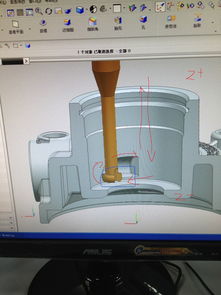
你好,欢迎来到CAD软件技术学习交流区。你提到的在UG中加工内孔与侧面孔相交处的孔口倒角问题,确实是实际加工中一个比较典型且需要技巧的工况。别担心,新任务正是快速成长的机会,下面我将为你提供详细的思路、方法和操作步骤,希望能帮你顺利完成领导派下的任务。
问题理解与分析
你描述的情况是:两个圆柱孔(可能一个为主孔径,一个为侧向孔径)相交,在相交线形成的“孔口”边缘,需要加工出一个倒角(C角或R角)。这个倒角位于内部,刀具路径规划需要特别注意避免干涉,并确保倒角面的连续与光顺。
关键点与难点:
1. 特征识别: 这个倒角面是空间曲线驱动的,通常不是标准平面或圆柱面。
2. 刀具选择: 常用倒角刀、球头刀或成型刀。选择取决于倒角尺寸、机床及夹具情况。
3. 编程策略: 核心在于如何让刀具精确地沿着两孔相交的空间交线进行切削。
4. 避免干涉: 刀具、刀柄与工件其他部分(尤其是另一孔的内壁)不能发生碰撞。
UG加工模块解决方案(核心步骤)
假设你已经完成了零件的三维建模,并且相交孔口处已有倒角特征(或至少存在相交边线)。以下是基于UG NX加工模块的通用操作流程:
一、 前期准备与策略选择
- 创建几何体:
- 进入“加工”环境,正确设置工件坐标系(MCS),确保Z轴方向与主孔轴线一致或符合机床装夹。
- 指定“工件”几何体为你的零件,指定“毛坯”几何体(如果模拟需要)。
- 选择加工策略:
- 对于这种沿空间曲线进行的精加工,最常用且灵活的策略是
可变轮廓铣或固定轮廓铣中的“曲线/点”驱动方法。
- 如果倒角面较宽或有特殊形状,也可考虑使用
曲面区域铣削。
- 对于小倒角,直接用
孔铣策略中的倒角选项有时也能简化操作。
二、 以“可变轮廓铣”为例的详细操作
- 创建操作: 插入操作 -> 选择
mill_multi-axis下的可变轮廓铣。
- 指定驱动方法:
- 在“驱动方法”中选择“曲线/点”。
- 选择曲线: 点击“选择曲线”,然后在图形窗口中选择两孔相交产生的 交线。这是最关键的一步。如果模型中没有直接生成这条交线,你可能需要在建模模块下,使用“相交曲线”命令(在曲线工具中)分别选择两个孔的内表面来生成这条空间曲线。
- 驱动设置: 设定合适的“切削步长”(如“公差”或“数量”),保证倒角面光滑。投影矢量通常可以尝试“朝向点”或“刀轴”。
- 设置刀轴:
- 这是多轴加工的关键。对于此情况,为了保持刀具侧刃与倒角面接触,刀轴方向需要控制。
- 常用设置是“相对于驱动体”或“插补矢量”。你可以通过指定一些控制点,让刀轴从主孔方向逐渐变化,以避免与侧孔干涉。更简单的情况,如果机床允许,可以直接使用“垂直于驱动体”(但需严格检查干涉)。
- 选择刀具:
- 创建一把合适的倒角刀或球头铣刀。在刀具参数中,务必准确设置刀具直径、锥角(如果是倒角刀)、刀尖角度等。
- 设置切削参数:
- “多刀路”选项:如果倒角较大,可以启用多刀路进行分层加工。
- “安全设置”:务必设置合理的检查几何体和避让参数,防止刀具碰撞侧孔壁或其他特征。
- “进给率和速度”:根据刀具和材料设置。
- 生成与验证:
- 点击“生成”,计算刀路。
- 必须使用“3D动态”或“2D动态”进行刀路模拟,从各个角度观察刀具是否准确切削倒角,并绝对确保无任何干涉。
三、 备选简化方案
- 使用“倒角加工”操作(如果版本支持): 一些较新的UG版本有专门的倒角加工功能,可以直接选择边线并设置倒角尺寸,系统自动生成刀路,更为便捷。
- 使用固定轴轮廓铣的“边界驱动”: 如果可以将倒角面的上下边线投影到一个平面上形成驱动边界,也可以作为一种方法。
给新同事的特别建议
- 沟通确认: 拿到图纸或模型后,第一时间与领导或工艺师傅确认:倒角的尺寸要求(是C0.5还是R1?)、表面质量要求、使用的机床(三轴、四轴还是五轴?)以及推荐的刀具。这能避免方向性错误。
- 从简单开始: 如果不熟悉多轴编程,可以先尝试在“建模”模块中,用“倒斜角”命令在模型上生成实体倒角,然后用型腔铣或固定轴铣对这个“实体面”进行精加工,这样刀轴控制更简单(通常保持与主轴平行)。但这可能不是最优化方案。
- 善用资源: 公司内部是否有类似的旧程序?可以参考其工艺思路和参数。UG的帮助文档(按F1)是强大的工具,具体查询“可变轮廓铣”、“曲线驱动”等关键词。
- 安全第一: 首次在机床上运行此类程序,务必使用单段执行、降低倍率、并密切观察,确保安全。
###
加工内孔相交处的倒角,核心是 “抓住驱动曲线,控制好刀轴方向,并进行彻底的干涉检查”。虽然刚开始接触可能觉得复杂,但一旦在UG中成功生成一次安全的刀路,你就会掌握这类问题的通用解法。
希望这个详细的指南能帮助你解决问题。如果在具体操作中遇到某个步骤卡住,可以截图再次提问,交流区里的大师们都很乐意帮忙。祝你在新公司首战告捷!


